


DMM GAME PLAYERを使ってゲームをインストールしてると、
「なんか最近PCが重い…」「Cドライブの容量がもう限界…!」
なんて思ったこと、ありませんか?
実は、ゲームのインストール先(ダウンロード先)って変更できるんです!
この記事では、
- ゲームのインストール先の確認方法
- 新しいインストール先への変更手順
- 注意点(トラブル回避)
をわかりやすく解説します!
インストール(ダウンロード)先の確認方法
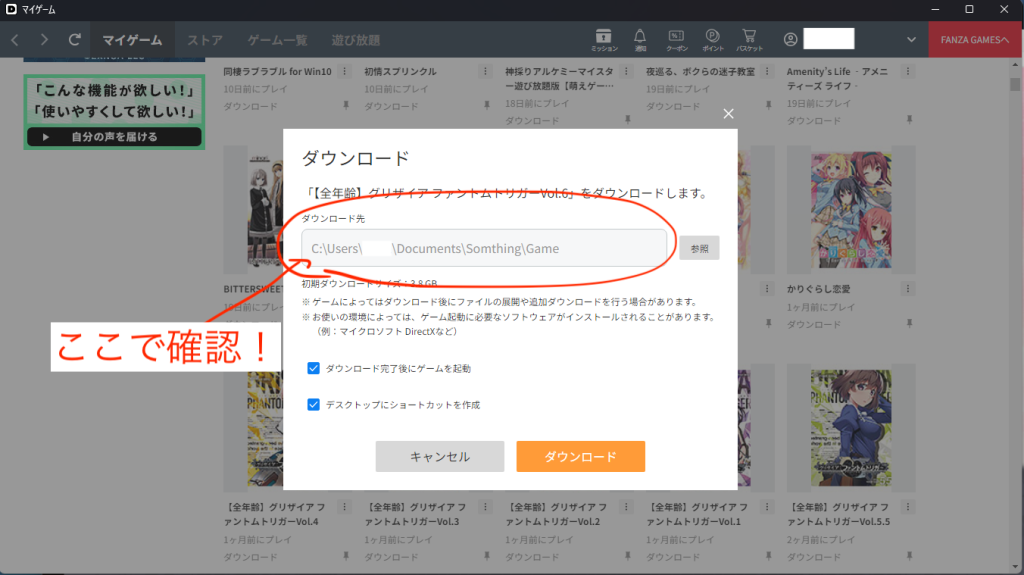
まず、インストール先の確認からしてみましょう。
- 適当なゲームの上にカーソルを合わせる
(もしくはタイトル右の「︙(3点リーダー」をクリック) - 「ダウンロード」ボタンをクリック
- 表示されたダウンロード前の設定画面の「ダウンロード先」で確認
確認できたら、次はインストール先の変更に移ります。
新しいインストール先への変更手順
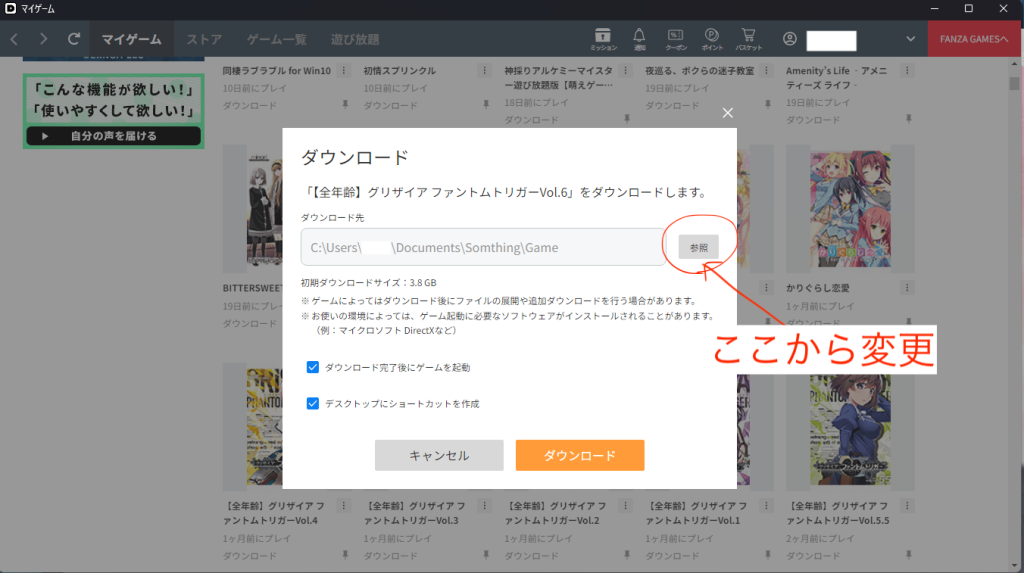
手順:
- 適当なゲームの上にカーソルを合わせる
(もしくはタイトル右の「︙(3点リーダー」をクリック) - 「ダウンロード」ボタンをクリック
- 表示されたダウンロード前の設定画面の「ダウンロード先」右の「参照」をクリック
- インストール先のフォルダを選択
これでゲームのインストール先が変更されます。
また、前回選択したインストール先が、次回以降のダウンロードにも使用されます。
注意点(トラブル回避)
外付けのUSBやドライブもインストール先として使用できます。
ですが、以下のような問題が発生したりするので気をつけてください。
- USDやSSDを接続してないとプレイできない
- 非接続時にインストール先として指定するとエラー
先述したように前回選択したインストール先が、次回以降のインストールに使われます。
インストール先が外付けのUSBやドライブでも同じなので注意。
まとめ
ダウンロード前の確認画面で、DMM GAME PLAYERでゲームのインストール先を変更できます。
Cドライブ以外のドライブや、外付けの記憶デバイスでも指定できる。
一度、設定したらその保存先が次のダウンロードでも使用されます。


コメント